
WordPressサイトに簡単設置!Fluent Formsでカスタマイズ可能なフォームを作成

WordPressサイトにフォームを設置するとき、どのプラグインを選べばいいか迷う方は多いと思います。
弊社weblleyでは、問い合わせフォームから予約・決済まで、さまざまな案件で「Fluent Forms」を採用してきました。Contact Form 7やWPFormsなど他のプラグインも検証した上でFluent Formsに落ち着いた理由、実際の使い勝手、導入手順まで、現場目線でまとめます。
Fluent Formsとは?WordPressに特化したフォーム作成プラグイン
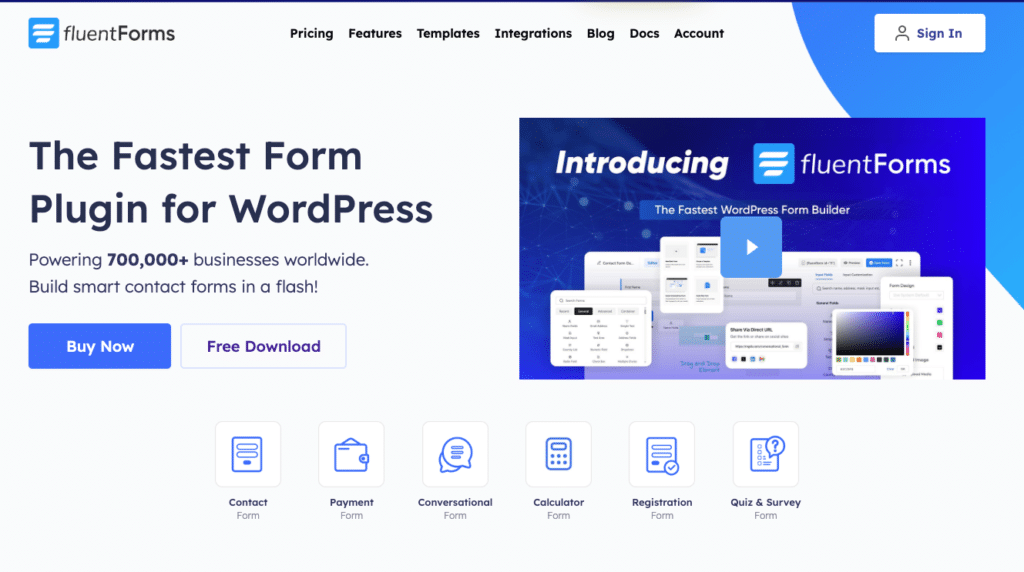
Fluent Formsは、WordPress専用に開発されたフォームプラグインです。
無料版でも基本的なフォームは十分作れますが、弊社では**有料版(Pro)**を使っています。Slack・Googleスプレッドシート・CRMとの連携や、高度な条件分岐など、実案件で求められる機能が有料版でそろうためです。
ドラッグ&ドロップで直感的に操作できる
フォームの構築はドラッグ&ドロップで行います。フィールドを左パネルから選んでキャンバスに置くだけで、コードを一切書かずにフォームが完成します。
非エンジニアのスタッフがクライアントのフォームを更新する場面でも、操作に迷うことがほとんどありません。
問い合わせから決済まで幅広い用途に対応
問い合わせフォーム、アンケート、予約受付、見積もり依頼、決済フォームなど、一つのプラグインで対応できます。案件ごとに別プラグインを使い分ける必要がない点は、管理コストの観点でも助かっています。
制作会社が感じるFluent Formsの強み
シンプルな操作性と高いカスタマイズ自由度が両立している
操作が簡単なプラグインはカスタマイズ性が低い、というケースが多い印象ですが、Fluent Formsはその両方を高い水準で備えています。デザインのカスタマイズ、フィールドの細かな設定、ブランドカラーへの調整など、クライアントの要望に応えやすい柔軟さがあります。
条件付きロジックで離脱を減らせる
「法人か個人か」によって次に表示する質問を切り替えるなど、回答内容に応じてフォームの表示を動的に変える「条件付きロジック」が使えます。
不要な質問を見せないことでユーザーの負担が減り、フォーム完了率の改善につながります。リード獲得が目的のサイトでは特に効果的な機能です。
スパム対策が標準で充実している
reCAPTCHAや質問応答式の認証など、スパム送信を防ぐ仕組みが標準搭載されています。問い合わせが多いサイトほど、スパムの混入は業務負荷に直結するので、この点は地味ながら重要なポイントです。
分析機能でフォームの改善がしやすい
送信数の推移やフィールドごとの入力状況をダッシュボードで確認できます。「どのステップで離脱しているか」が見えると、クライアントへの改善提案の根拠にもなります。
外部ツールとの連携が豊富(有料版)
SlackへのリアルタイムDM通知、Googleスプレッドシートへの自動書き込み、各種CRM・メール配信ツールとの連携が有料版で使えます。「フォーム送信のたびに手動でスプレッドシートに転記していた」というクライアントには特に喜ばれる機能です。
Fluent Formsのフォーム作成手順
ステップ1:プラグインをインストールする
WordPress管理画面の「プラグイン」→「新規追加」から「Fluent Forms」を検索してインストール・有効化します。
ステップ2:新規フォームを作成する
管理メニューに追加される「Fluent Forms」から「フォームを追加」をクリックします。テンプレートから始めることも、空のフォームをゼロから作ることもできます。
ステップ3:フィールドを追加・カスタマイズする
ドラッグ&ドロップでフィールドを配置します。主なフィールドは以下の通りです。
- テキスト・メールアドレス・電話番号
- ラジオボタン・チェックボックス・ドロップダウン
- 日付選択・ファイルアップロード
- 計算フィールド(見積もりフォームに便利)
各フィールドはラベル名、プレースホルダー、必須/任意、エラーメッセージまで個別に設定できます。
ステップ4:通知と送信後アクションを設定する
送信時の通知メール先、自動返信メールの文面、送信完了後に表示するメッセージをそれぞれ設定します。複数の担当者に通知を分けることも可能です。
ステップ5:ページにショートコードを埋め込む
フォーム一覧画面に表示されるショートコードをコピーし、投稿・固定ページに貼り付けるだけで設置完了です。ブロックエディター(Gutenberg)のブロックから直接挿入する方法もあります。
ステップ6:テスト送信で動作を確認する
本番公開前に必ずテスト送信を行い、通知メールの到達、自動返信の文面、条件分岐の動作を確認してください。スパムフォルダへの振り分けが起きていないかもこのタイミングでチェックします。
Fluent Formsの高度な機能
スマート条件付きロジック
回答内容によって表示・非表示を切り替えるだけでなく、特定の条件時に別の通知先へメールを送るといった、送信後の処理にも条件を設定できます。
自動計算機能
数量や選択オプションを元に合計金額を自動計算して表示する機能です。見積もりフォームや申込フォームに組み込むと、ユーザーが送信前に金額を把握できます。
25種類以上の入力フィールド
テキスト系からレーティング(星評価)、署名フィールドまで、多様な入力形式に対応しています。
多言語対応
フォームのラベルや文言を複数言語で設定できるため、インバウンド対応や海外向けサイトにも対応可能です。
WordPressのフォームプラグインを選ぶときのポイント
Fluent Forms以外も含め、プラグインを選定する際に弊社が必ずチェックする項目を挙げておきます。
WordPressバージョンとの互換性 使用中のWordPressバージョン、テーマ、他のプラグインとの競合が起きないかを最初に確認します。
更新頻度 最終更新から1年以上が経過しているプラグインはセキュリティリスクが高まります。公式ディレクトリで更新履歴を確認しましょう。
レビューと評価数 評価の数と内容の両方を見ます。件数が少ない高評価より、数百件単位の高評価の方が信頼性があります。
サポート体制 問題が起きたときにフォーラムやドキュメントで解決できるか、有料版はサポートが受けられるかを確認します。
必要な機能がそろっているか 外部ツール連携、条件分岐、計算機能など、サイトの目的に合った機能が揃っているかをリストアップしてから比較するのが効率的です。
まとめ
Fluent Formsは、操作のシンプルさと機能の豊富さを両立した、実務での使用に耐えるフォームプラグインです。
弊社では無料版から試して有料版に移行した経緯がありますが、条件付きロジック・外部連携・スパム対策を総合すると、コストに見合う選択だと感じています。
フォームプラグインの乗り換えや新規導入を検討している方は、まず無料版で使い心地を試してみてください。